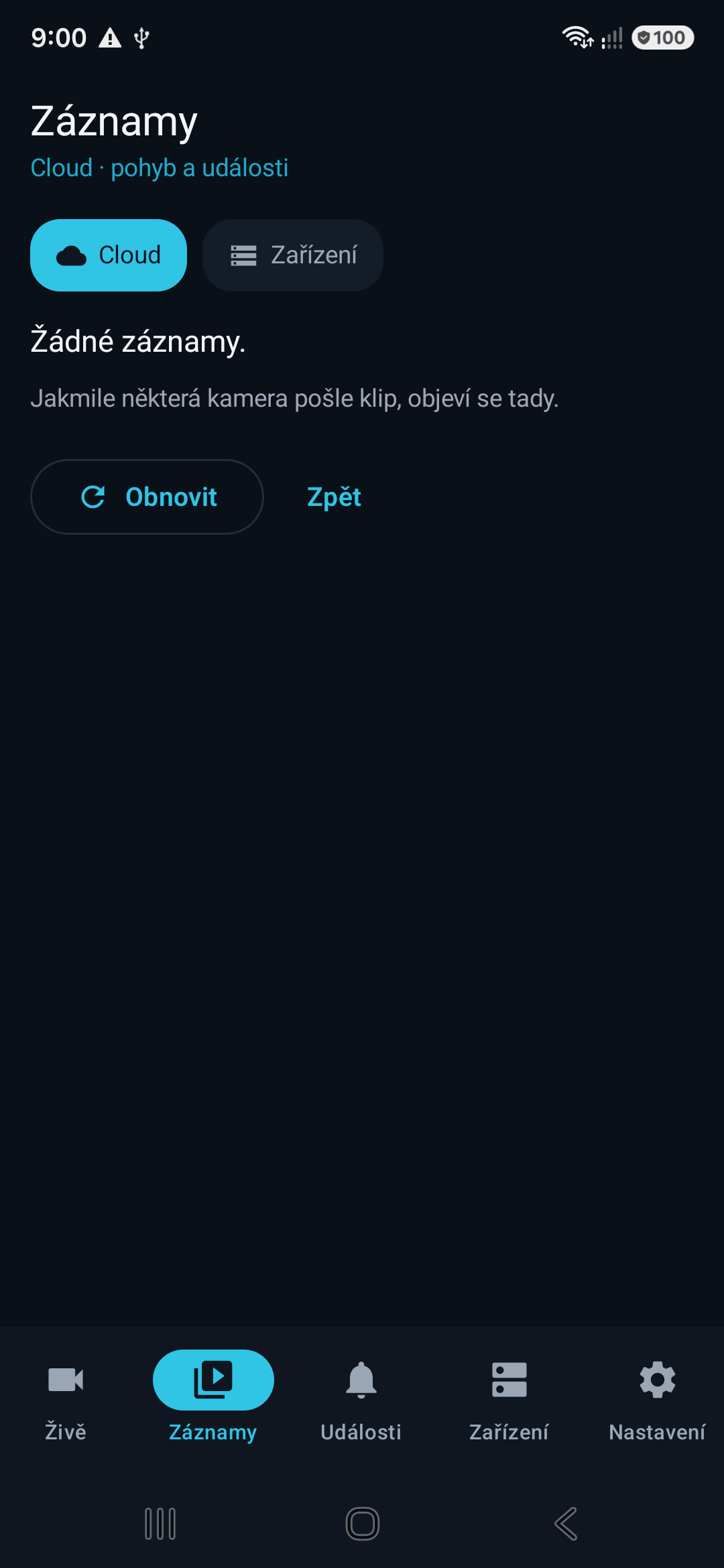
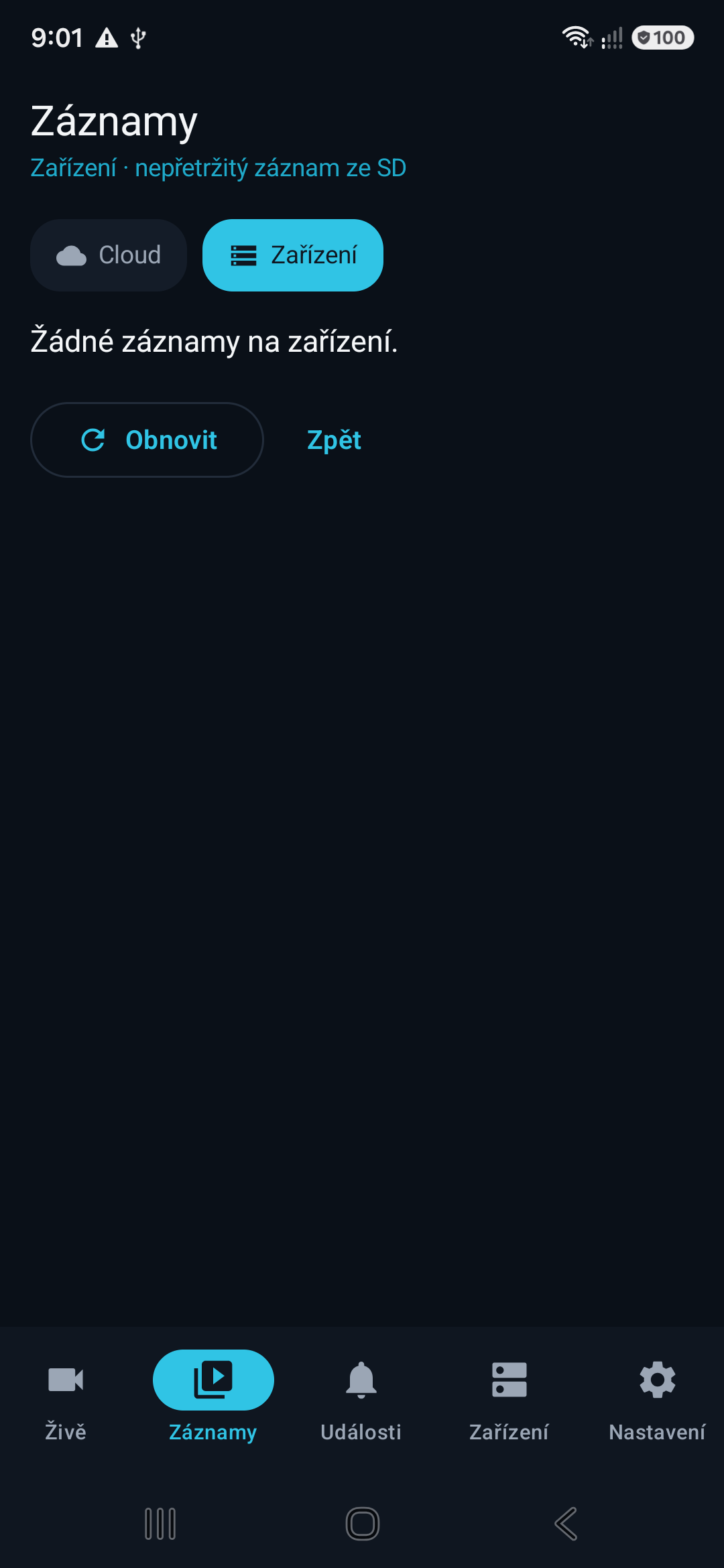
Snímky jsou z anglické verze aplikace. Názvy kamer a náhledy jsou zakryté.
Události – nejrychlejší cesta ke klipu
- Klepněte dole na Události.
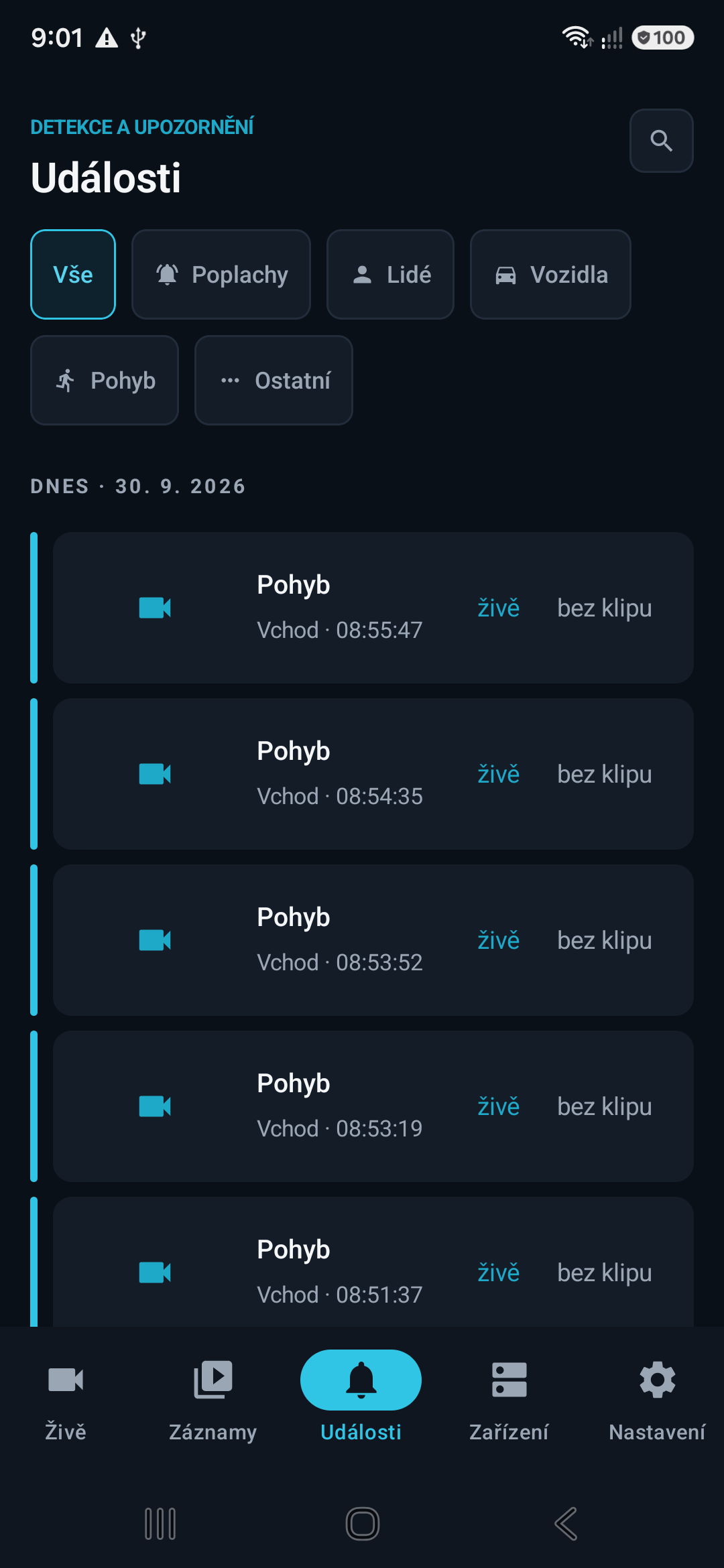
- Seznam je řazený od nejnovější a rozdělený po dnech („Dnes“). U každé události vidíte typ (např. Auto, Osoba, Detekce), název kamery, čas a odkazy živě a záznam. Události za sebou se seskupí („2ד).
- Tlačítky nahoře zúžíte výběr: Vše, Poplachy, Lidé, Vozidla, Pohyb, Ostatní. Lupa vpravo nahoře slouží k hledání.
Přehrání klipu
- U události klepněte na záznam.
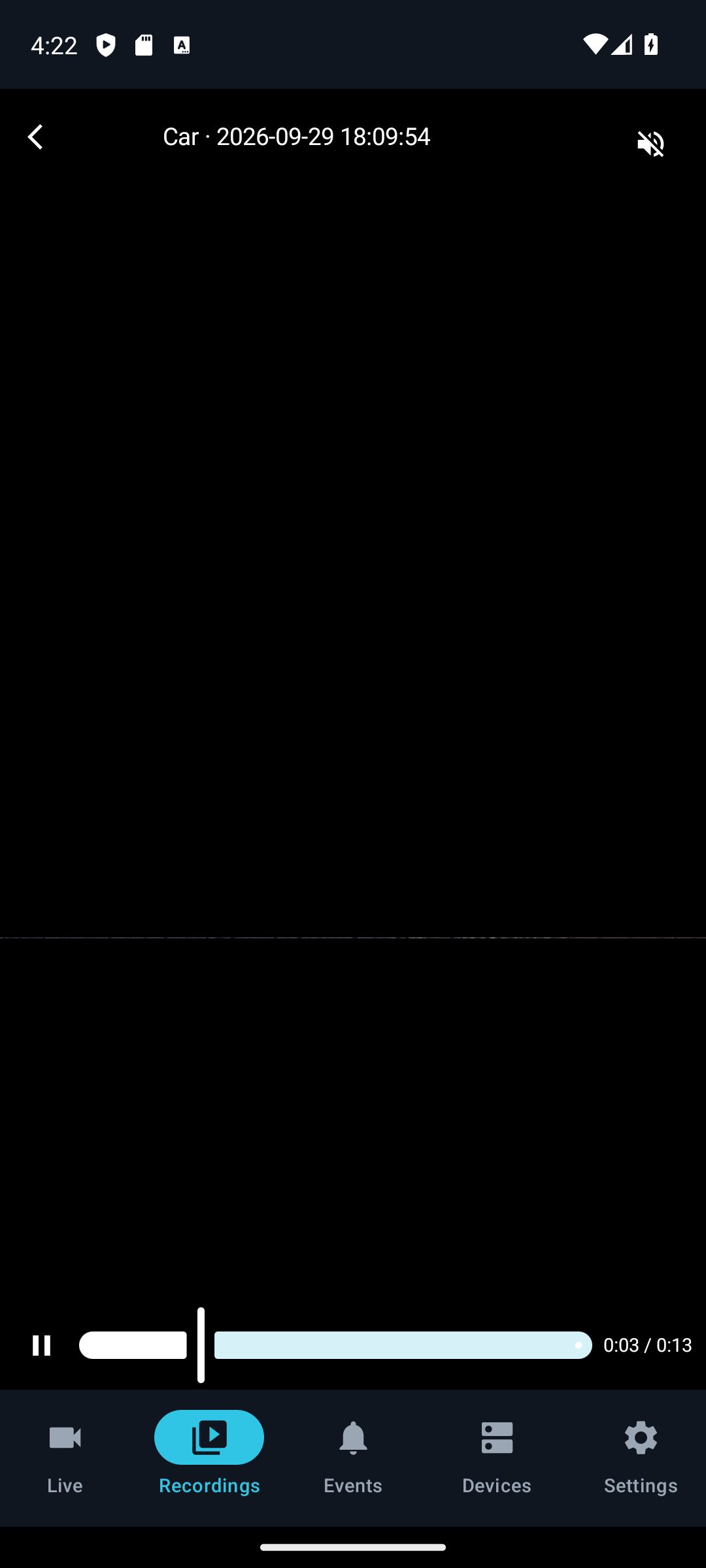
- Klip se rozehraje. Dole je tlačítko Pozastavit / Přehrát a posuvník s časem, nahoře vpravo ikona zvuku (Zapnout zvuk). Záznam začíná ztlumený.
- Zpět se vrátíte šipkou vlevo nahoře.
Záložka Záznamy
- Klepněte dole na Záznamy.
- Nahoře přepínáte mezi Cloud (záznamy uložené v cloudu) a Zařízení (nepřetržitý záznam na kartě v kameře). Řádek s názvy kamer zúží výběr na jednu kameru.
- Tlačítko Obnovit načte seznam znovu.
Pokud nic nevidíte, aplikace to řekne: u cloudu „Žádné záznamy. Klipy se tu objeví, jakmile nějaký kamera pošle.“, u zařízení „Na zařízení nejsou žádné záznamy.“ Cloudový záznam se objednává zvlášť (u kamery je nabídka Předplatné).